word 核取方塊
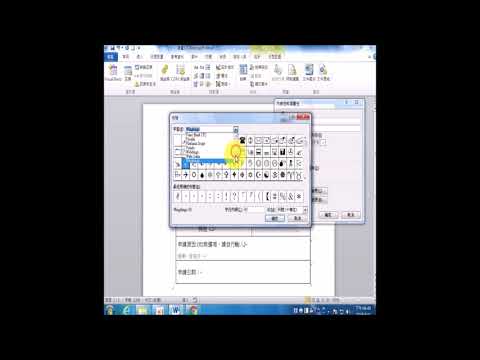
Step2預設選取圖案為十字叉叉,如欲自行設定,在功能列「開發人員」中控制項點選「屬性」Step3在「核取方塊屬性」中「已核取符號」選擇「變更」Step4往下滾動到最底,可以找到打勾選項,最後按下確定,Word中增加可勾選的核選方塊,這定義有二種,一種是指當別人開啟...
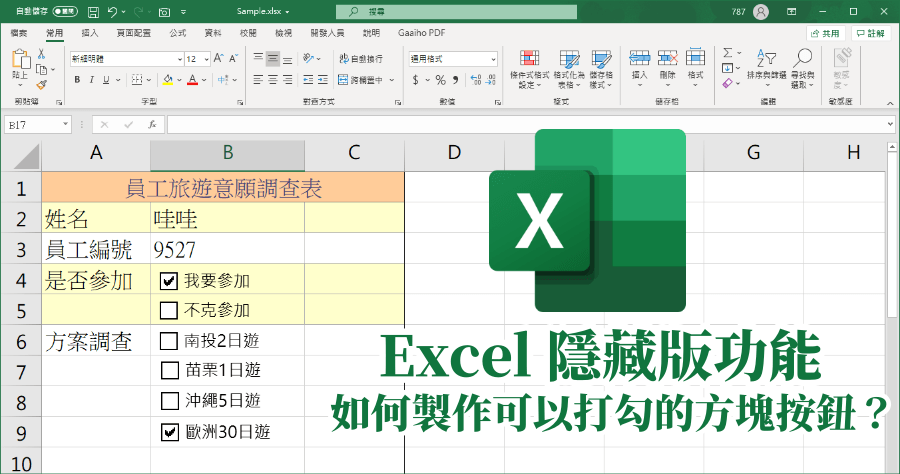
在日常辦公和學習中,我們這些office使用者經常需要在Word文件(word文檔)或Excel表格中製作清單、問卷或進度表,此時在框框中插入勾號(√)或叉號(x)成了不可或缺的操作,也就是框框打勾。儘管看似簡單,但許多使用人仍不清楚最有效率的方法。本文章將全面整合並詳細...
** 本站引用參考文章部分資訊,基於少量部分引用原則,為了避免造成過多外部連結,保留參考來源資訊而不直接連結,也請見諒 **
辦公室高手都在用的「框框打勾」快捷鍵!三秒搞定 Word 和 Excel ...
在日常辦公和學習中,我們這些 office 使用者經常需要在 Word 文件 (word 文檔)或 Excel 表格中製作清單、問卷或進度表,此時在框框中插入勾號 (√) 或叉號 (x) 成了不可或缺的操作,也就是框框打勾。 儘管看似簡單,但許多使用人仍不清楚最有效率的方法。 本文章將全面整合並詳細解析在 Word 和 Excel 中插入「」和「☒」符號的各種技巧,從最直觀的插入符號、字型變更,到高效率的快捷鍵和可互動的核取方框,提供您一篇內容最完整、操作最詳盡的終極指南,希望這篇文章能成為您
如何在 Word 中插入複選框(互動式和僅供打印)
本指南將展示如何在 Microsoft Word 中添加用於數字文檔的互動式複選框以及用於打印文檔的非互動式複選框。 Word 中的可點擊複選框非常適合電子文檔,您希望用戶通過勾選或取消勾選方框來直接進行互動。 Word 功能區上的 開發工具 選項卡對於向電子文檔添加複選框至關重要,使用戶能夠在其計算機上直接進行互動。 點擊 文件 > 選項 > 自定義功能區。 在 主要選項卡 下,勾選 開發工具 框並點擊 確定。 將光標放置在您希望添加複選框的位置。 在 開發工具 選項卡的 控件 組中,點擊複